
Per confrontare due versioni di un PDF con Claude, prepara i file con nomi chiari, allegali nella stessa chat e chiedi una tabella con testo precedente, testo nuovo e pagina di ciascun documento. Poi apri gli originali e verifica le differenze una per una. Una risposta ordinata può aiutarti a orientarti, ma non dimostra che il confronto sia completo.
Qui trovi due PDF scaricabili con un programma di formazione fittizio, un prompt da copiare e una lista separata delle modifiche attese. L’esempio serve a controllare un risultato concreto: una data cambiata, una voce scomparsa o una responsabilità assegnata a un’altra persona. Nessun documento appartiene a un cliente.
Quali PDF conviene preparare prima del confronto?
Parti dalle due versioni originali. Aprile e prova a selezionare e cercare una frase. Un PDF può contenere testo digitale oppure immagini delle pagine, come una scansione senza riconoscimento del testo. OCR significa proprio riconoscere le parole dentro un’immagine e aggiungere testo ricercabile. Alcune scansioni lo hanno già: controlla che numeri e parole riconosciuti corrispondano alla pagina. La sola possibilità di selezionare testo non ne certifica la correttezza. [Guida Adobe; tecnica PDF7 del W3C]
La guida ufficiale di Claude, consultata il 2 ottobre 2026, indica per gli allegati in chat fino a 20 file, 500 MB per file e un massimo di 1.000 pagine per PDF. Fino a 100 pagine descrive l’analisi di testo ed elementi visivi; da 101 a 1.000, solo del testo. Restano possibili limiti legati alla quantità di contenuto. Questi numeri riguardano la chat, non i file di un progetto.
Perciò, se vuoi controllare colori, riquadri o una scansione, verifica prima che il documento rientri nel trattamento visivo descritto. Non interpretare un elemento non letto come un elemento assente. Nell’esercizio i file hanno tre pagine ciascuno e testo estraibile: la prova non copre scansioni, grafia a mano o documenti lunghi. La prova è stata eseguita in un account Team, con il selettore Opus 5.5 e impegno Medio.
Come confrontare due versioni di un PDF con Claude usando l’esempio?
Scarica programma-A.pdf e programma-B.pdf. A è la versione precedente, B quella successiva. Le pagine contengono organizzazione del corso, attività e responsabilità. Le etichette stampate in basso sono “Scheda 10”, “Scheda 11” e “Scheda 12”: il contatore del visualizzatore resta 1, 2 e 3. La differenza è voluta, per esercitarsi a controllare i riferimenti.
- Apri una nuova chat su Claude.ai. Se manca l’accesso, fermati e accedi con il tuo account prima di riprovare.
- La procedura documentata passa dal pulsante + e dalla voce Add files or photos (“Aggiungi file o foto”, secondo la lingua dell’interfaccia). Seleziona soltanto i due PDF dell’esercizio.
- Controlla i nomi degli allegati prima dell’invio. A e B non devono essere invertiti.
- Incolla il prompt qui sotto. Conserva la risposta originale, anche se incompleta, prima di chiedere una correzione.
Il file delle modifiche attese è una soluzione separata. Non allegarlo alla chat: dare già la risposta al modello renderebbe il confronto poco utile come prova. Per ripetere l’esercizio usa solo questi materiali fittizi. In un lavoro reale carica esclusivamente documenti che sei autorizzato a utilizzare nel servizio.
Quale prompt usare per confrontare due versioni di un PDF con Claude?
La richiesta mette al centro i passaggi originali. “È cambiata la responsabilità” è una sintesi; per controllarla servono la frase di A, quella di B e le rispettive pagine. Il prompt chiede anche di distinguere ciò che non è stato trovato da ciò che non si riesce a leggere. Il prompt è stato provato sui due PDF dimostrativi; il risultato non garantisce che ogni istruzione venga rispettata su altri documenti.
Scarica il prompt completo in formato TXT.
Confronta soltanto i due PDF allegati: programma-A.pdf è la versione precedente, programma-B.pdf è quella successiva. Sono materiali fittizi. Non usare web, memoria o altri documenti.
Prima indica quali file riesci a leggere e quante pagine riconosci in ciascuno. Se una pagina o un elemento non è leggibile, segnalalo; non ricostruire il testo.
Confronta il contenuto in entrambe le direzioni, da A a B e da B ad A. Per ogni differenza crea una riga con queste colonne:
- documento A e pagina A;
- documento B e pagina B;
- prima: breve passaggio esatto del documento A;
- dopo: breve passaggio esatto del documento B;
- tipo: modifica, aggiunta, eliminazione, spostamento o sola grafica;
- spiegazione ed eventuale incertezza.
Usa le pagine del visualizzatore PDF, contando la prima come 1, non le etichette stampate nei documenti. Se non sai localizzare un passaggio, scrivi "pagina da verificare". Per una voce assente scrivi "non trovata" e indica quali pagine hai controllato: non inventare una citazione a sostegno di un'assenza. Prima di chiamare una voce eliminata, cercala in tutto B; prima di chiamarla aggiunta, cercala in tutto A.
Separa le differenze di contenuto dalle variazioni soltanto grafiche e dalle etichette identificative delle versioni. Non considerare la diversa posizione o il diverso colore una modifica di significato senza spiegarne il motivo. Se non puoi confrontare il colore o l'impaginazione, dichiaralo.
Alla fine indica alcuni passaggi rimasti identici e le parti non verificate. Non dichiarare che il confronto è esaustivo. Non attribuire conseguenze contrattuali o legali alle differenze.
2 newsletter a settimana con riflessioni, dietro le quinte e anteprime su AI nel lavoro.
Iscriviti gratis su Substack →Come controlli ogni differenza aprendo i due originali?
Tieni aperti entrambi i PDF e parti da una riga della risposta. Vai alla pagina indicata in A e a quella indicata in B: non devono per forza coincidere in documenti diversi. Leggi la frase completa, incluse eventuali condizioni vicine. Poi decidi se è cambiato il contenuto, se il passaggio è stato spostato oppure se cambia soltanto l’aspetto.
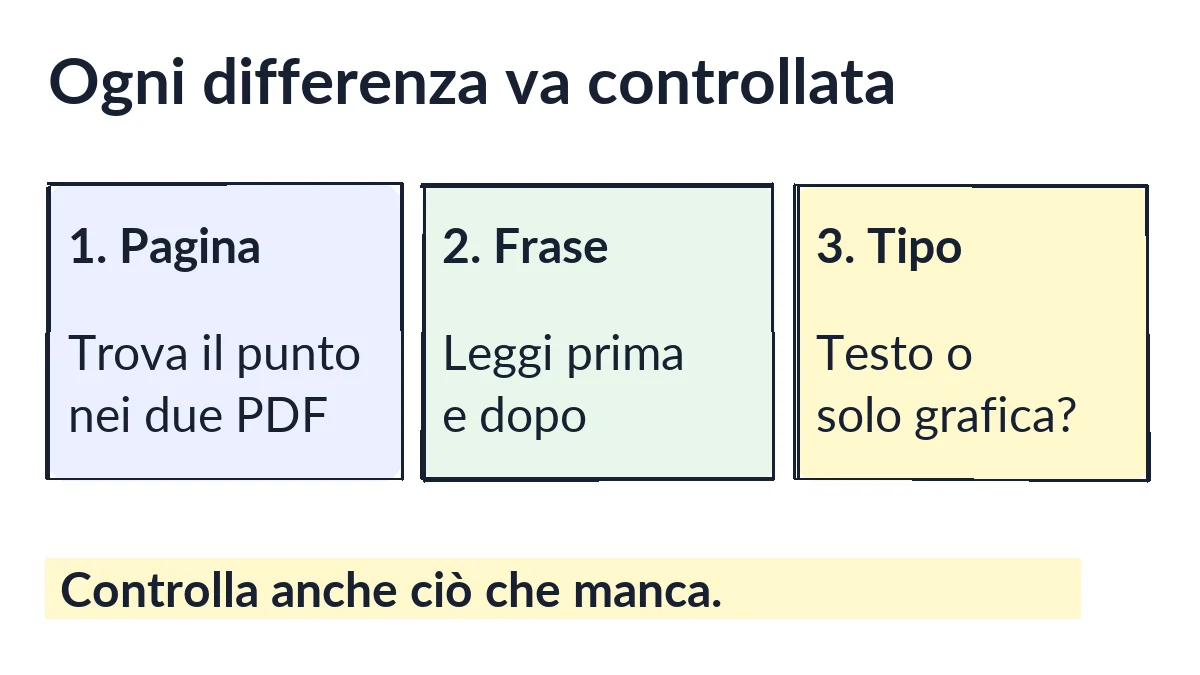
Prova con la terza pagina dei file dimostrativi. In A leggi “Il formatore prepara i file per l’esercitazione.” In B leggi “Il referente interno prepara i file per l’esercitazione.” La preparazione dei file passa a un soggetto diverso. La frase successiva, sulla verifica della connessione, resta invece identica e già assegnata al referente interno.
| Documento/pagina | Prima, in A | Dopo, in B | Tipo |
|---|---|---|---|
| A: pagina 3 B: pagina 3 | Il formatore prepara i file per l’esercitazione. | Il referente interno prepara i file per l’esercitazione. | Modifica di responsabilità |
Se una risposta collocasse questo passaggio a pagina 12, potresti correggerla guardando il contatore del PDF: 12 è l’etichetta stampata “Scheda 12”, mentre il foglio è il terzo. Questo è un errore ipotetico da cercare, non un errore osservato nel modello durante questa lavorazione.
Come distingui un cambiamento di contenuto da uno di impaginazione?
Nei nostri originali la durata passa da 6 a 8 ore: cambia un dato del programma. Il riquadro “Materiali consegnati” passa invece dall’azzurro al giallo, mantenendo testo e posizione. In questo caso il colore è una differenza soltanto grafica. In altri documenti un colore potrebbe avere un significato dichiarato, per esempio in una legenda: valuta il contesto prima di liquidarlo come decorazione.
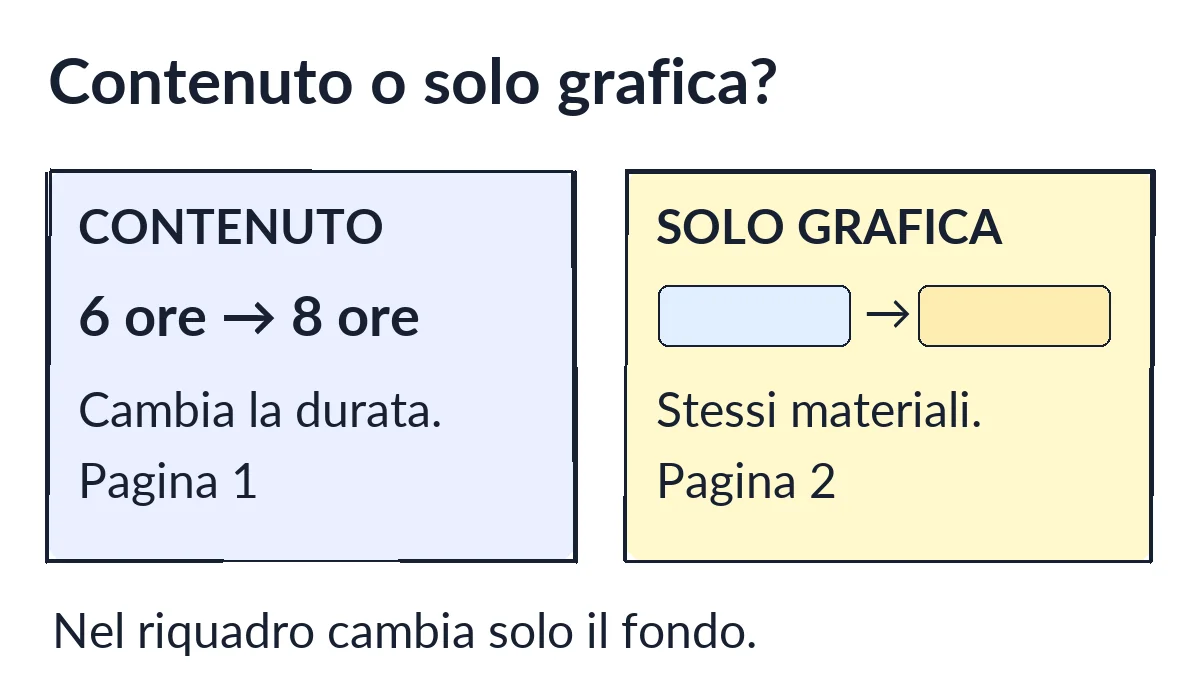
Anche l’etichetta “Versione A” diventa “Versione B” nelle intestazioni. Registrala tra gli identificativi, separandola dalle variazioni operative. Un titolo spostato o un paragrafo andato a capo in modo diverso richiedono lo stesso controllo: leggi le parole prima di decidere se il significato è cambiato.
Come cerchi omissioni e differenze inesistenti?
Verificare le righe ricevute serve a scoprire gli errori presenti nella risposta. Per cercare le omissioni devi tornare anche alle parti dei documenti che la risposta non menziona. Leggi A e controlla dove finisce ogni sua sezione in B; poi fai il percorso inverso per cercare aggiunte. Se una voce sembra sparita, cercala nell’intero documento e controlla le pagine: potrebbe essere stata soltanto spostata.
Un falso positivo è una differenza segnalata che non esiste negli originali. Qui lo sarebbe, per esempio, attribuire al referente interno un nuovo obbligo di controllare la connessione: lo aveva già in A. Una omissione sarebbe non segnalare il cambio di durata. Sono esempi ricavati dalla soluzione attesa, non risultati di una risposta ricevuta.
Apri la soluzione dell’esercizio, dopo il tuo controllo
| Pagina A/B | Prima | Dopo |
|---|---|---|
| 1 / 1 | 16 novembre 2026 | 18 novembre 2026 |
| 1 / 1 | 6 ore | 8 ore |
| 2 / 2 | Sessione di domande individuali: inclusa. | Voce assente in B |
| 2 / 2 | Voce assente in A | Laboratorio di verifica delle fonti: incluso. |
| 3 / 3 | Il formatore prepara i file per l’esercitazione. | Il referente interno prepara i file per l’esercitazione. |
Si aggiungono il cambio di colore del riquadro a pagina 2 e l’identificativo di versione ripetuto. La lista completa, inclusi gli elementi invariati e i criteri di conteggio, è nel file separato delle modifiche attese.
Se fai un secondo tentativo, conserva il primo prompt e la prima risposta. Annota quale istruzione hai cambiato e perché. Migliorare una risposta dopo averle suggerito una differenza mancante non equivale ad averla trovata al primo confronto. Anche un esito corretto su questi due file non dimostrerebbe affidabilità su tutti i documenti.
Che cosa è stato verificato in questa prova?
Il 2 ottobre 2026 sono stati creati e controllati localmente i due PDF: tre pagine ciascuno, testo estraibile, cinque cambiamenti di contenuto documentati, una variazione grafica e l’etichetta di versione. L’estrazione del testo è stata confrontata con le modifiche previste; le sei pagine sono state renderizzate per il controllo visivo. Le figure dell’articolo sono disegnate in codice ed esportate in WebP.
Il test reale ha individuato le cinque modifiche di contenuto senza suggerimenti successivi. Le pagine citate corrispondono agli originali, compresa pagina 3, stampata come “Scheda 12”. Il colore non è stato verificato. Una nota sulla stessa posizione delle due voci di pagina 2 va letta come ordine nel testo estratto: nei PDF le righe occupano altezze diverse. Non va usata come confronto dell’impaginazione.
| Controllo sul modello | Esito |
|---|---|
| Cambiamenti trovati o mancati | 5 su 5 modifiche di testo individuate al primo tentativo |
| Falsi positivi e riferimenti a pagine sbagliate | Nessuna differenza di contenuto inventata; pagine corrette. Nota sulla posizione da non interpretare come verifica grafica. |
| Riconoscimento della variazione grafica | Non verificata: limite dichiarato nella risposta |
| Risposta originale da confrontare con la soluzione | Conservata nelle evidenze del test |
Anthropic avverte che Claude può produrre anche citazioni plausibili ma errate. I passaggi riportati vanno quindi controllati sui PDF. Questo esercizio riguarda il confronto dei documenti: non certifica la completezza della revisione e non interpreta conseguenze legali. [Avvertenze ufficiali sulle risposte inesatte]
Per approfondire gli strumenti di editing trovi la recensione di PDFelement; qui il lavoro consiste nel verificare le differenze tra due originali. Se stai chiarendo come dare istruzioni a un assistente, puoi leggere anche la guida alle competenze di prompting.
Lavoro con aziende, liberi professionisti e gruppi partendo dai processi che avete già, non da corsi preconfezionati. Ci parliamo e capiamo se ha senso lavorare insieme.
Scopri i miei servizi →FAQ
Usa il contatore del visualizzatore. Nei PDF dell’esempio la terza pagina ha l’etichetta stampata “Scheda 12”: il riferimento da verificare è pagina 3, sia in A sia in B.
No. I PDF forniti contengono testo estraibile e la risposta ottenuta ha dichiarato di basarsi sul testo estratto. Per una scansione controlla leggibilità e presenza di testo riconosciuto; non trattare una parte illeggibile come assente.
No. Controlla le righe sugli originali e rileggi anche le sezioni non menzionate, cercando omissioni. Una buona risposta su un esempio breve non certifica la completezza di altri confronti.
Fonti
- Caricamento e trattamento dei PDF in Claude
- Risposte inesatte: indicazioni di Anthropic
- Riconoscere il testo delle scansioni con Adobe Acrobat
- W3C: testo effettivo nei PDF scansionati
Fonti consultate il 2 ottobre 2026. I dati dell’esercizio provengono dai due PDF originali allegati.
Continua altrove
Articolo scritto con il supporto dell’intelligenza artificiale, sotto la mia supervisione. La responsabilità di quello che leggi è mia.

Divulgo l’intelligenza artificiale con un approccio pragmatico. Su questo blog, su Substack, YouTube, WhatsApp e nel mio podcast Cronache di Intelligenza Artificiale racconto come uso davvero l’AI nel lavoro quotidiano: produttività per professionisti, ecosistema Google AI (Gemini, NotebookLM, AI Studio), Claude Cowork e Claude Code. Non racconto l’AI come magia: non ti dà il talento che non hai, ma può moltiplicare quello che sai già fare.